Apple Pencilは書きにくい!?
こんにちは!りちゃんです。
今日はiPadとApple Pencilを使って絵や文字を書こうとしても、なかなか思うように描けないよ〜という悩みについて話してみたいと思います。
実は、私も最初はうまく書けませんでした。(今も上手いかと言われると…。汗)
それでも色々試行錯誤していくつかの方法を試してみたら、驚くほど良い感じに描けるようになりました!
早速その秘訣をシェアしていきたいと思います!


【iPad】ペンでの”書きにくさ”の正体
Apple pencil を使用して書きにくいと思うのは
単純に慣れていないから
というのも現大人の私たちは子供の頃に画面に描写する機会など少なく、
紙とペン(鉛筆、ボールペン)で書く事にしか慣れていないからです。
つまり、画面に書く場合と紙に書く場合の
差を埋めてあげれば非常に書きやすくなる。と考えています!
紙と画面(タブレット)の大きな違い
- 摩擦感がない。画面は滑る!
- 手が当たると動く(拡大縮小・ズレ)
- ”実際に持つペン”はひとつ!複数使い分けしない、アプリ内での選択のみ
(鉛筆、ボールペン、マーカー…のような使い分けが基本的に無い) - 画面とペンでは感度がある!正確なところに書けない、精密さに欠ける
- 端末の厚みが必ず存在する
つまりこれらを解消したら書きやすいはず。
便利グッズや設定の調整で描きやすくカスタム!
とにかく自分の使いやすいように設定と調節が大事です。
けど
どんなのが合うかわからないよ〜
って人がこのブログに辿り着いてくれていると思いますので、
私が使っている物や使ったことがある物でおすすめな方法をざっと紹介していきます!
ペーパーライクフィルムの使用
とにかくおすすめなのが、ペーパーライクフィルムです!!これは本当に画期的です。
画面に貼るだけで、まるで紙に描いているような感覚に変わります!
最初見つけた時は半信半疑だったんですけど、使ってみたら書きやすさが全然違ってびっくりしました。
紙に描き慣れている人は特にこのフィルムはマストアイテムだと思います。
実際iPadの画面はツルツルしていてペンが滑ります。
上手く書けない…と困っている人はまずこちらで解決できるはずです。
ペーパーライクのフィルムは少しザラザラするので質感が嫌…とか
せっかくの綺麗な画面が…と思う人もいると思うのですが
絵や文字を書く場合、反射が結構邪魔になるので
iPadのフィルムはアンチグレアタイプ(艶なしのマット)がおすすめ!!
そしてこのJPフィルター専門製造所さんのフィルムは他と違って見やすい!アンチグレアなのに画質低下がものすごく少ない。
電子書籍もこのフィルムを貼ったまま読んでいますし動画も特に見づらさを感じません…!
取り外し可能なフィルムなんかもあるけど絶対面倒になるし描きづらいので貼りっぱなしタイプが良い。
ブルーライトカットなところもデジタル依存者…いえ、デジタルヘビーユーザーの私には嬉しい限り。
というわけで私はJPフィルター専門製造所さんのペーパーライクフィルム愛用者です。


Apple Pencilの調整
紙に書くときは上手く書けるのに…という方、
書きやすいボールペンだったり、シャープペンだったり、お気に入りのペンはありませんか??
そんな感覚でiPadに使うApple Pencil自体も調整できるんですよ。
これが結構すごいんですね〜。
- ペン先のカスタム
ペン先を交換することができるこれは知っている人も多いと思いますが、
使い古したペン先を新しいものに変えると、新品のペンシルを使っているような感覚になります。
純正のペン先の他にもカスタムが可能です!
ちなみに私は金属製の細いものを使っています。
イラストを描くと減りが早いですが文字を書くにはすらすらかけてオススメです!!
- ペンシルカバーやグリップを装着する
滑り止めや太さの調節としてカバーやグリップを付けるのもおすすめです。
特にグリップは、長時間描いていても手が疲れにくくなります。
私はグリップではなく薄いカバーをつけていますがカバーは充電に影響しないものが多くて使いやすいです!!
- ペン先カバーの活用
次に紹介するのは、ペン先カバーです。
意外と知られてないですけど、Apple Pencilのペン先にカバーを装着することが出来るんです。
このカバーを使うと、ペン先の摩擦が増して、より自然な描き心地を実現できます。
上記で紹介したペーパーライクフィルムは画面の綺麗さが…と思う人や、
iPadはフィルムなしでそのまま使いたいんだよ!って人には良いアイテムかと。
ツルツルした画面にそのまま描くのは非常に難しいのでこのペン先カバーがおすすめです。
私も最初は「こんなのでそんなに変わるの?」って思ったんですけど、使ってみたら「案外描きやすい…!」って感動しました。
ただしペン先は太くなるので画面の見えやすさは、うーん…といったところ。
この辺りは好みですね。 私が使っていたカバーは販売終了していたので類似品を載せておきます。
ちなみに現在は細いペン先とペーパーライクフィルムにしているためこちらのカバーは使用していません!


イラストアプリ・ノートアプリを購入
無料のアプリも使いやすいですが…やはり課金すると質が桁違い!!!
書きやすいノートアプリやイラストアプリを購入するのもかなりおすすめです!
おすすめノートアプリ
私は「good note 6」「note shelf 2」を使用しています。
good note 6
グッドノートは知る人ぞ知るノートアプリのトップシェアに入る有名アプリで、
私はカルテとして使ったり、
勉強ノートとして使ったり、
これからの計画を書くのに使ったりしています。
とりあえずグッドノートに書く。って流れです!
アップグレードしてgoodnotesもパスコードロックが使えるように◎
ノート毎に設定でき、Appleの生体認証もつかえるので便利です!
note shelf 2
ノートシェルフも有名アプリ!
パスワードでノートに鍵をかけられるので私はは日記や家計簿など自分の記録としてささっと書く時や見られたくないなーって事に使用しています。
2軍アプリのため未だ2のまま使っています(3が最新)
デフォルトのブラシ自体が文字に特化していて結構書きやすいものが多いです。
ただし細かい調整は出来ないので(筆圧感や手ぶれ補正度合いなど…)
イラストや画像制作などにはイラスト系のアプリ使用がおすすめです!



おすすめイラストアプリ
iPad用イラストアプリといえば「Procreate(プロクリエイト)」が断然おすすめ!!
私もこのアプリに出会ってからずっと愛用していまして、SNSの投稿制作をする時やロゴの下書き、素材制作の下書き、LINEスタンプの制作などはProcreateで行っています。
iPad専用に作られているため慣れればかなり使いやすいです!!
ですが他のアプリやソフトなどでデジタルイラストを経験している人は最初戸惑う部分はあるかもしれません…。
それだけ独自の操作性を確立しているアプリなので人気が高いのだと思います。
完全買い切りなのでiPadユーザーの人には一度使ってみて欲しいアプリです!

描写するブラシやペンの選択
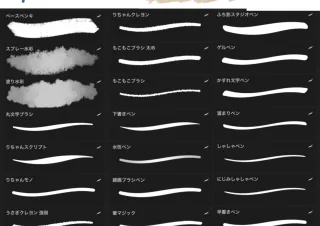
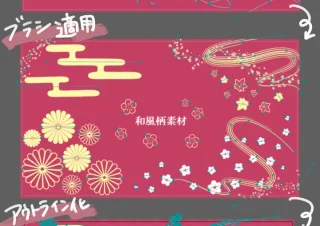
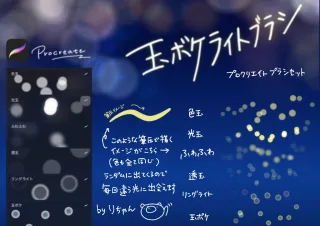
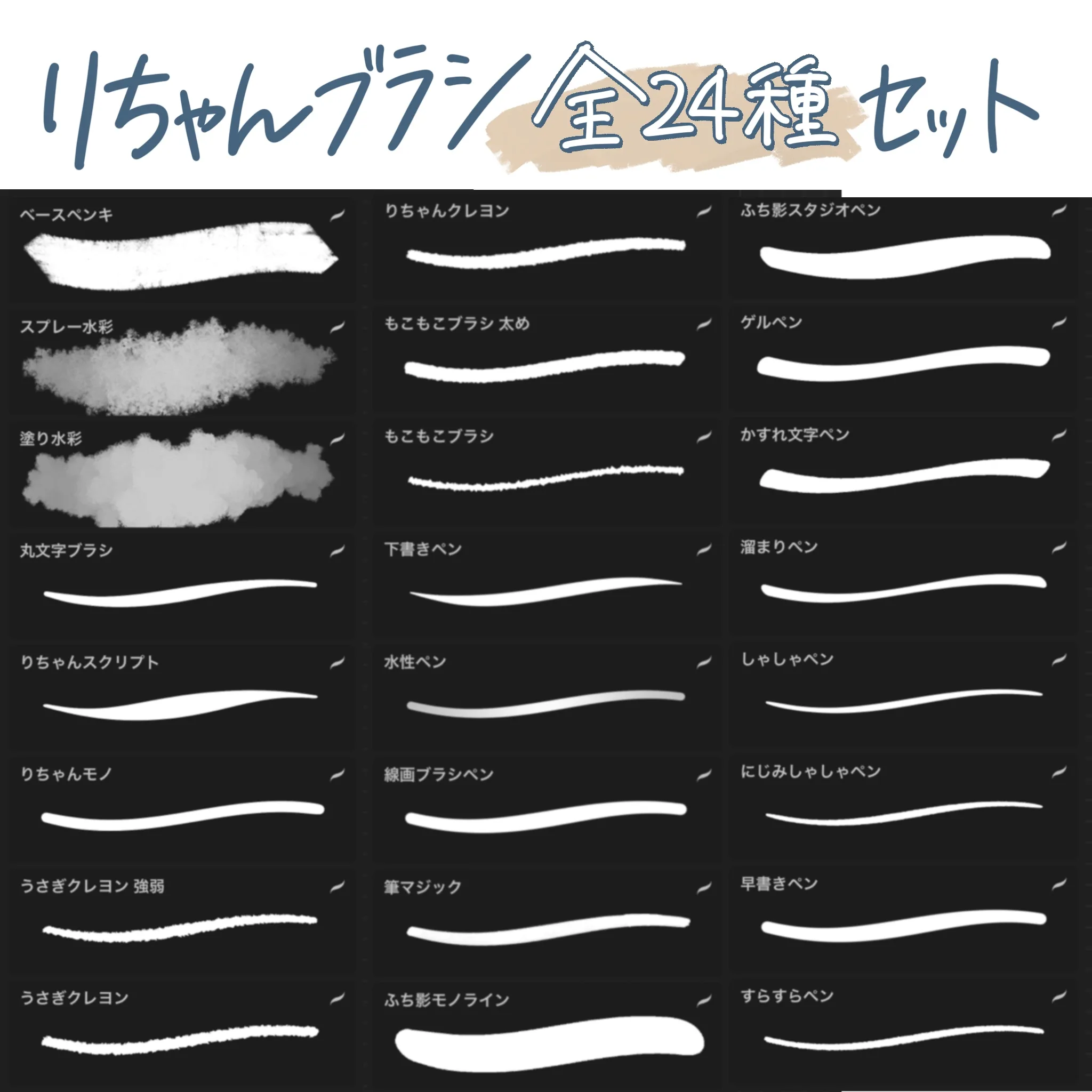
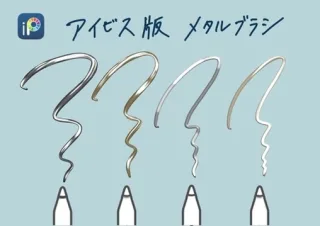
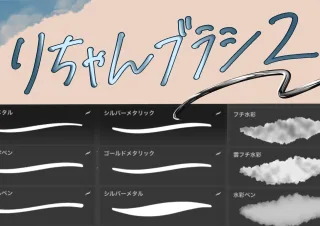
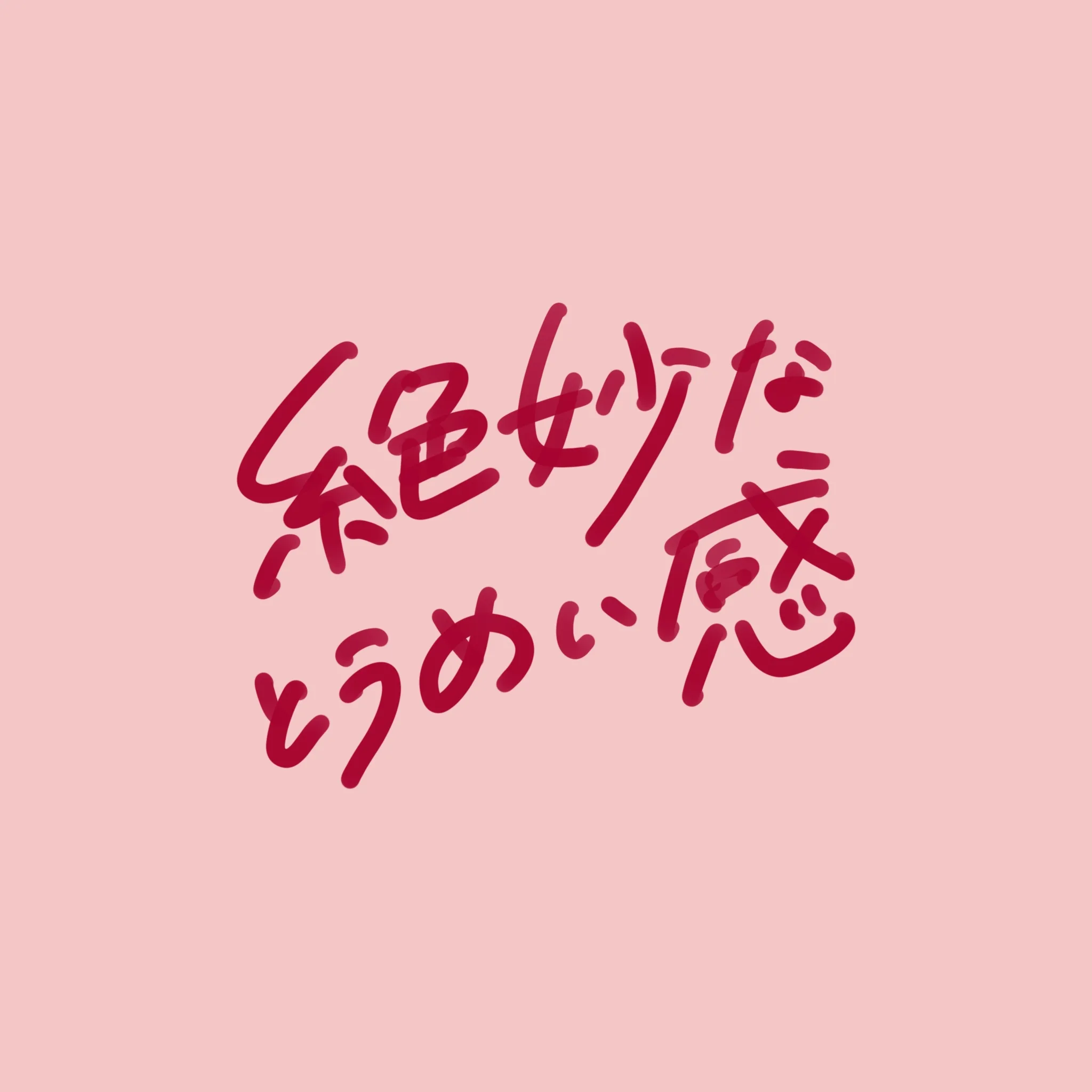
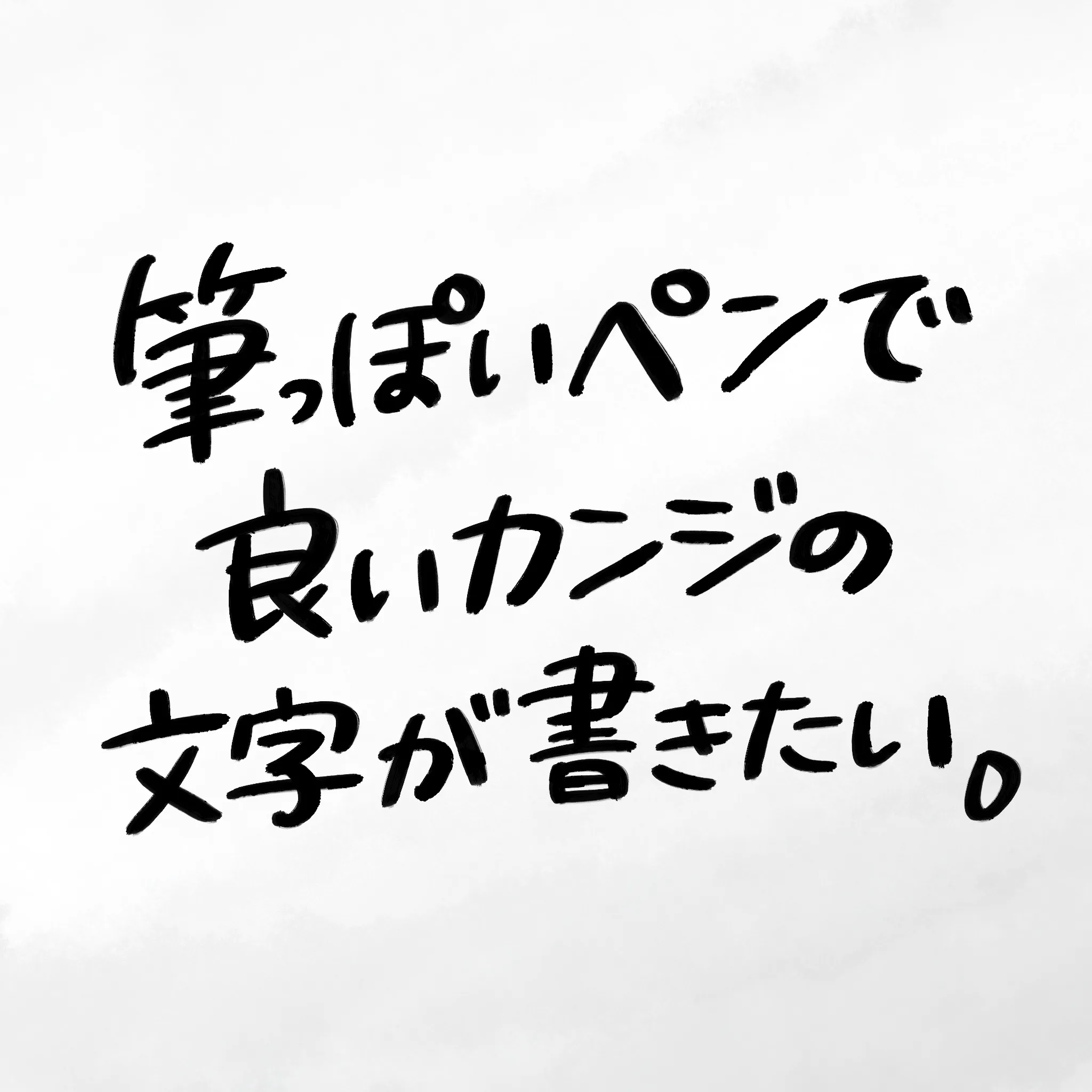
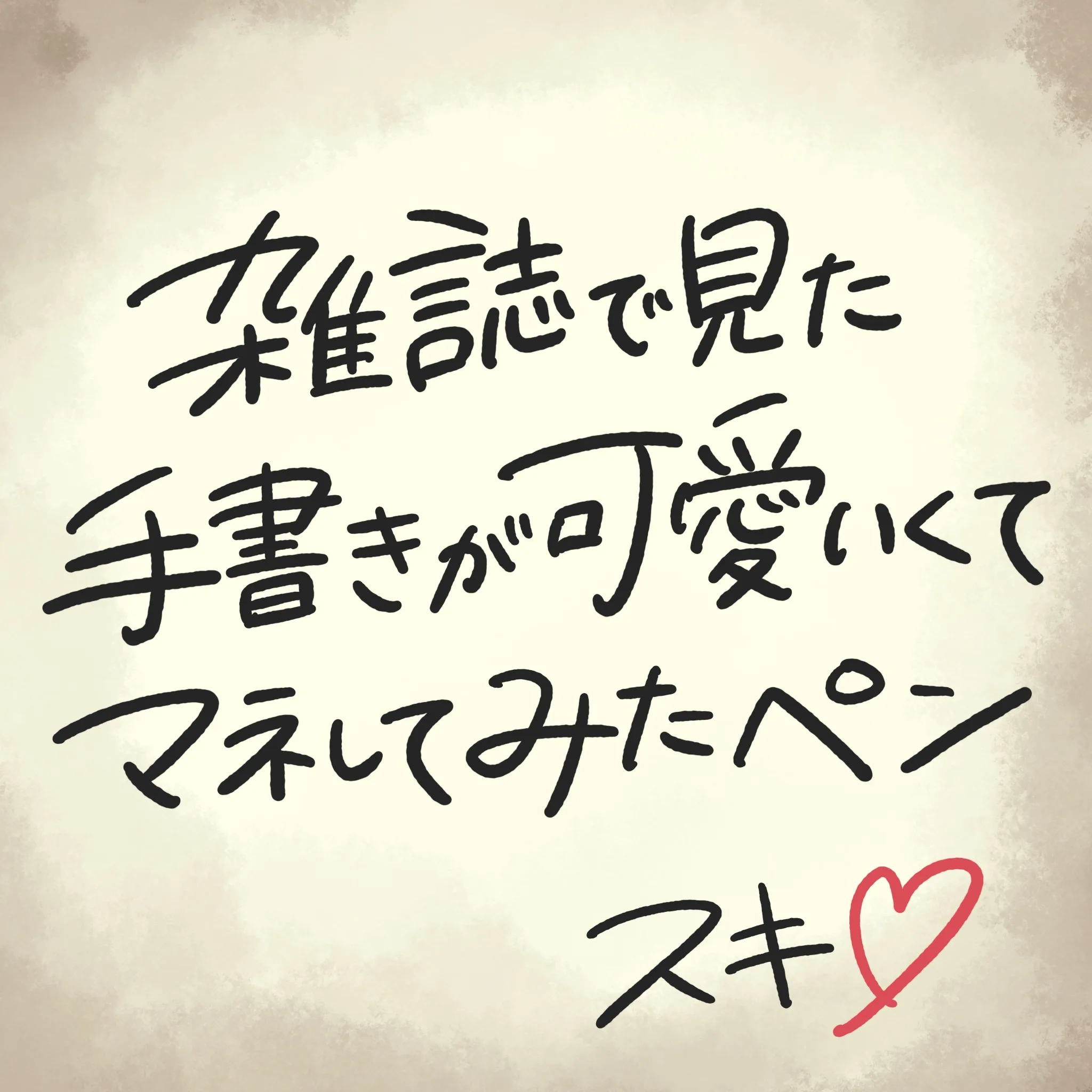
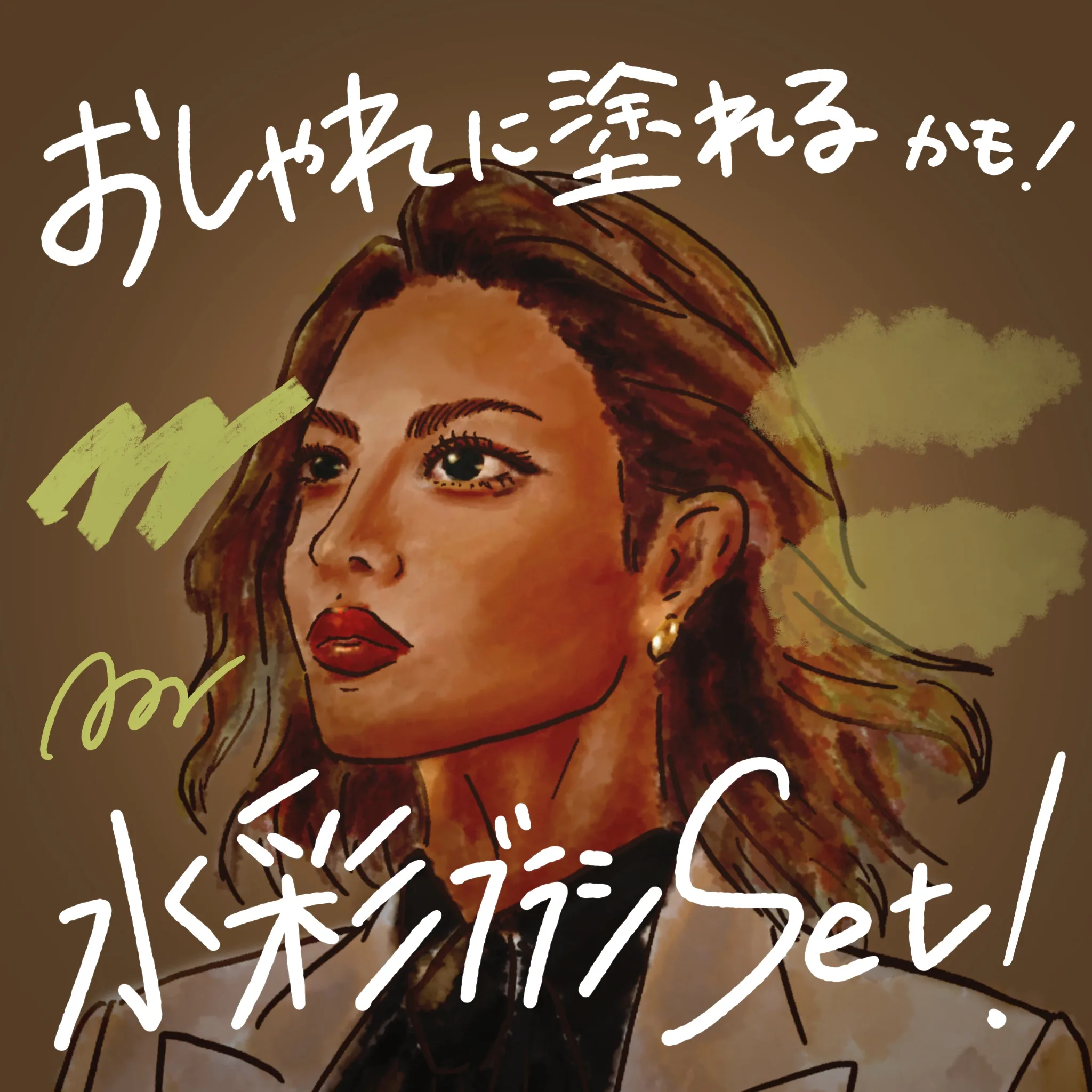
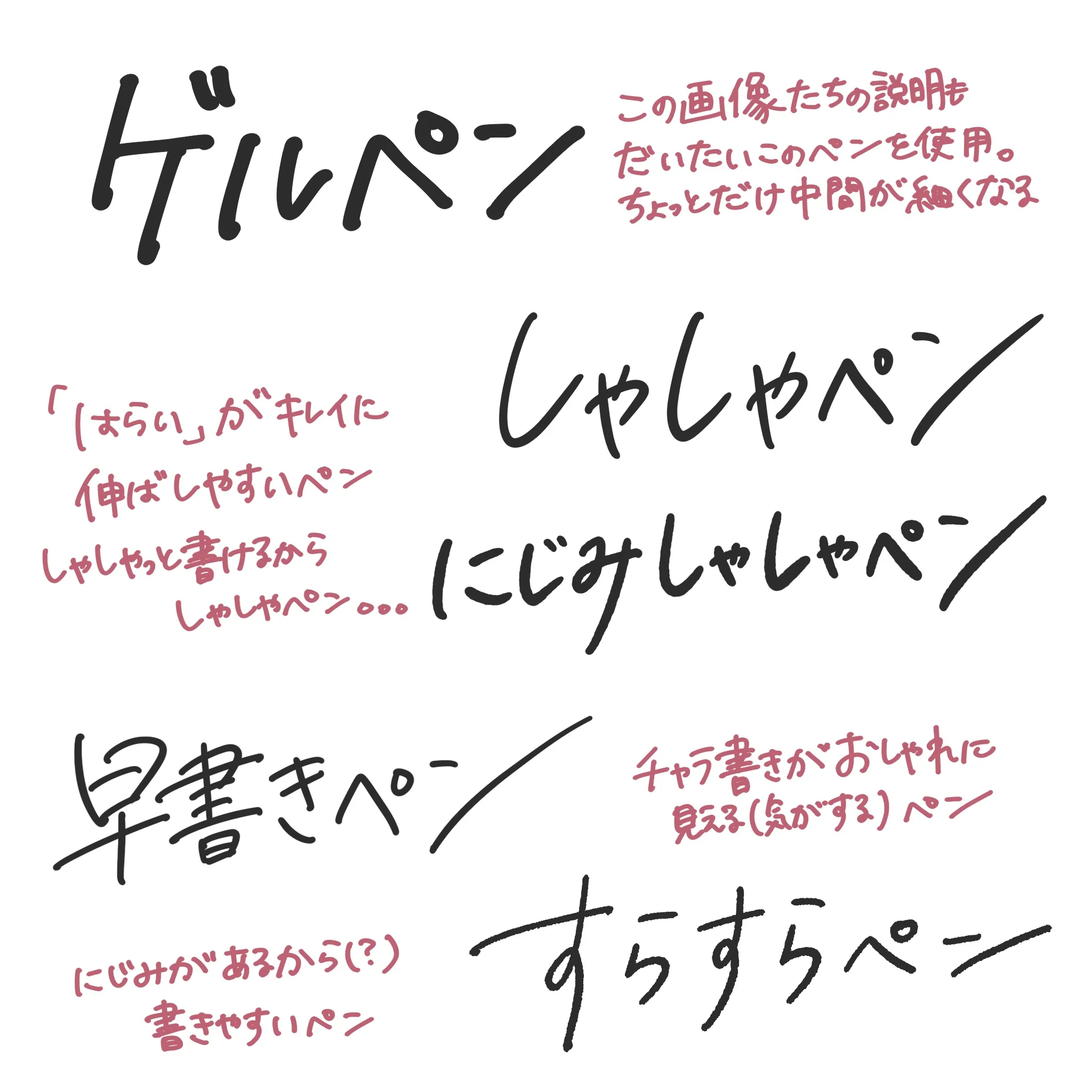
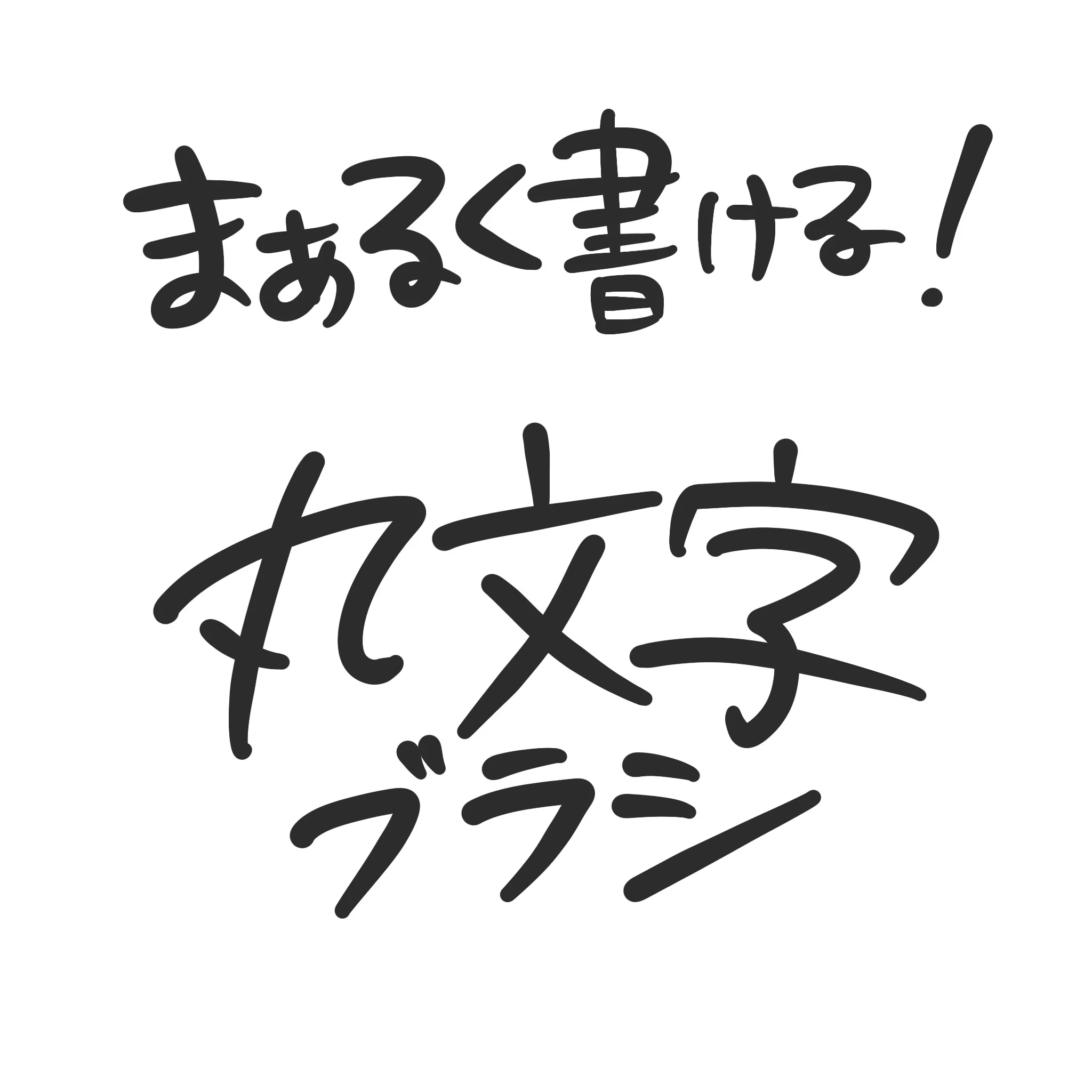
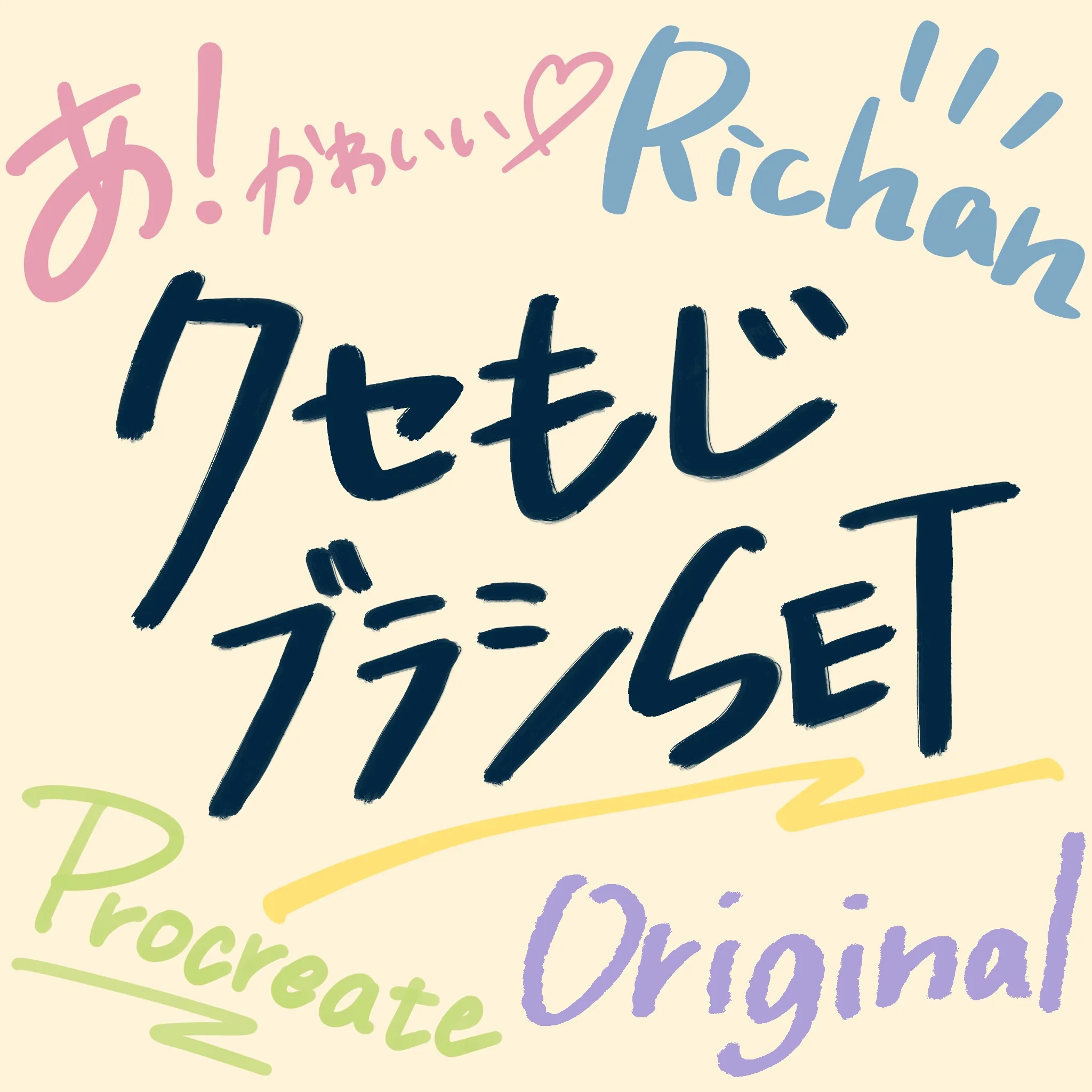
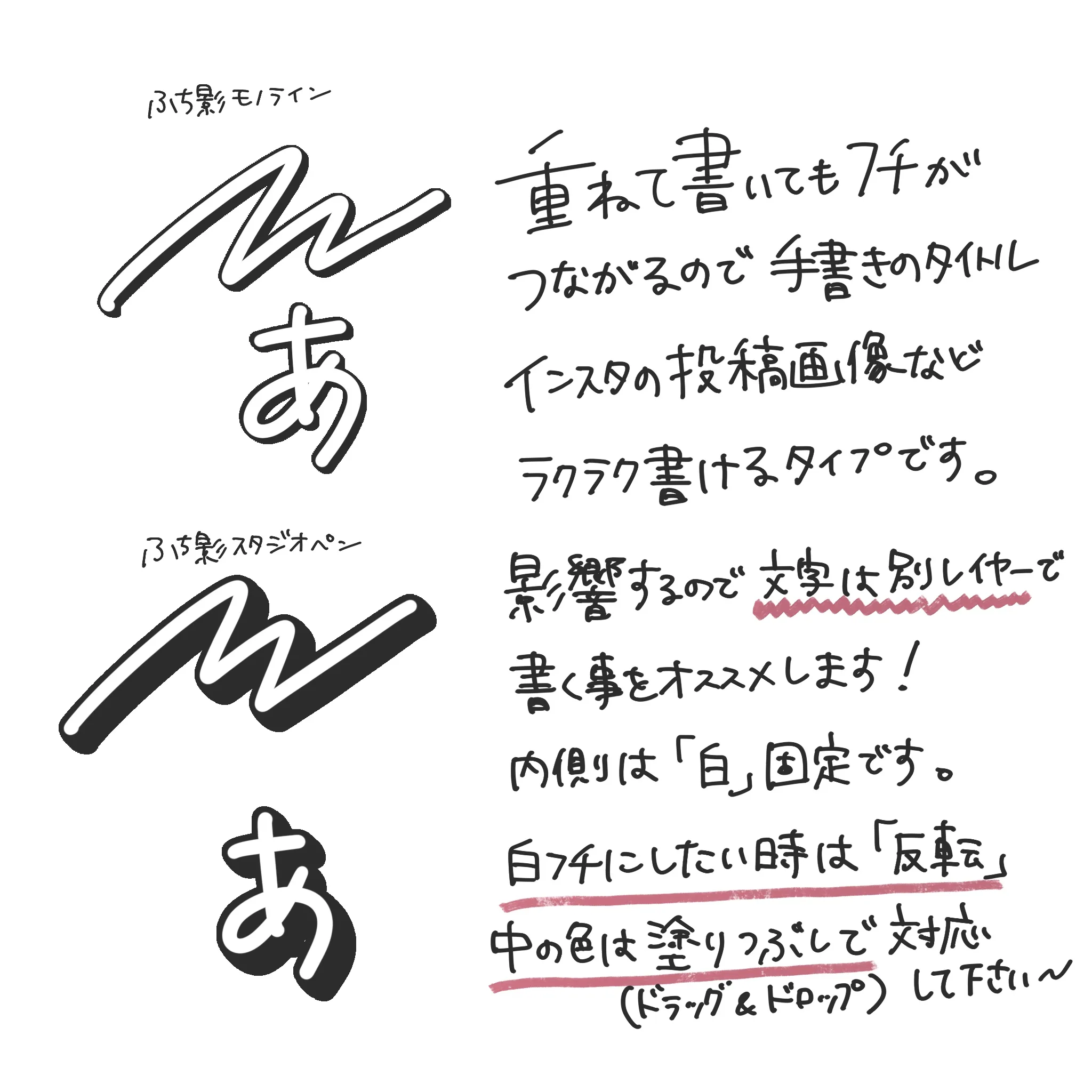
イラストを描くときや画像制作で大事なのが、適切なブラシを選ぶ事!!これ、意外と重要です。ブラシには特性があって、例えば水彩風のブラシなら柔らかい感じ、ペン風のブラシならシャープな線が引けたりします。アプリによっては、専用のブラシを購入できるものもあります。私はProcreateを愛用していて手書きの文字入れにもよく使用するので、最初はお金かけてまで…とブラシは購入しなかったのですが、買ってみたらめっちゃ書きやすい〜!!と思ってロゴが作れるまでになりました笑
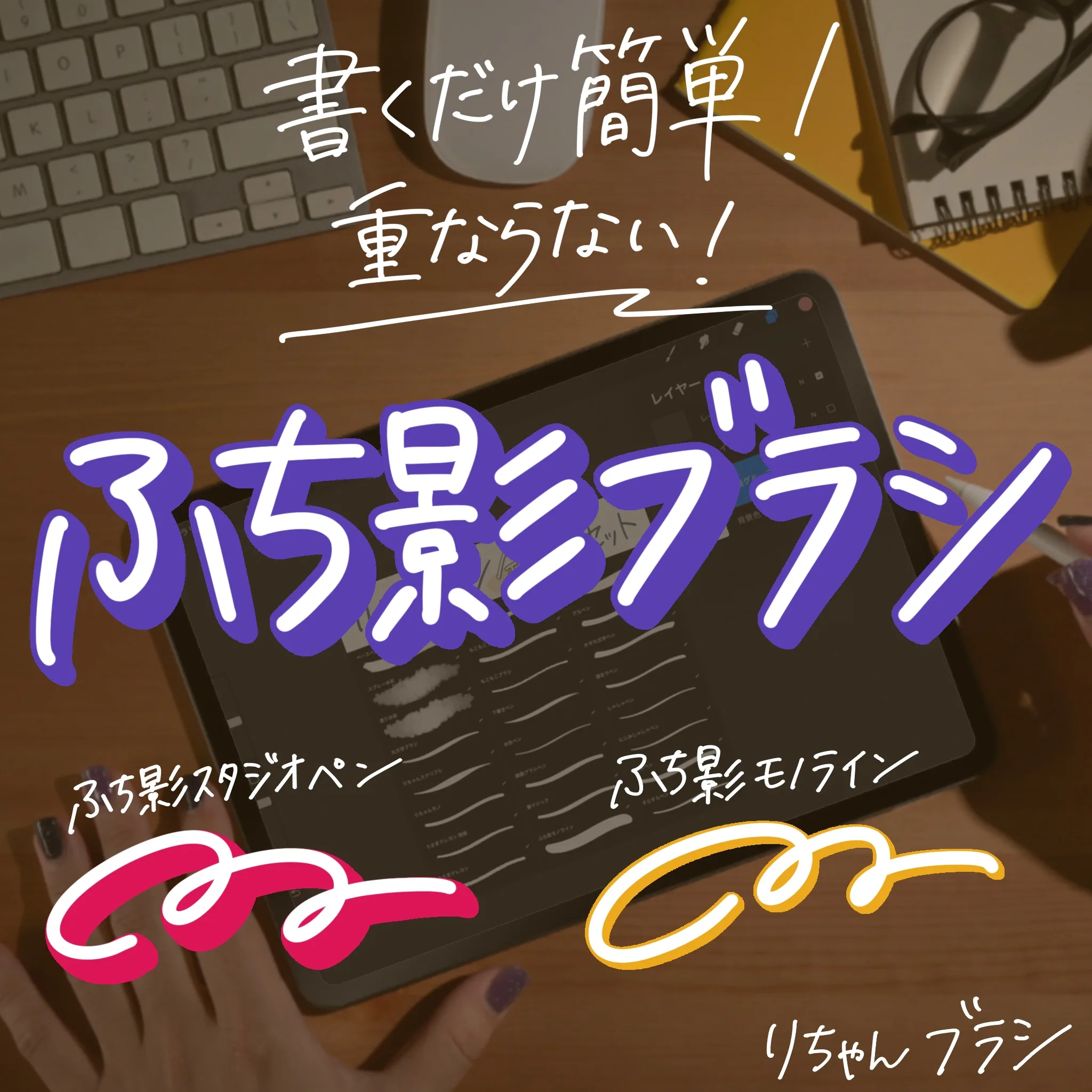
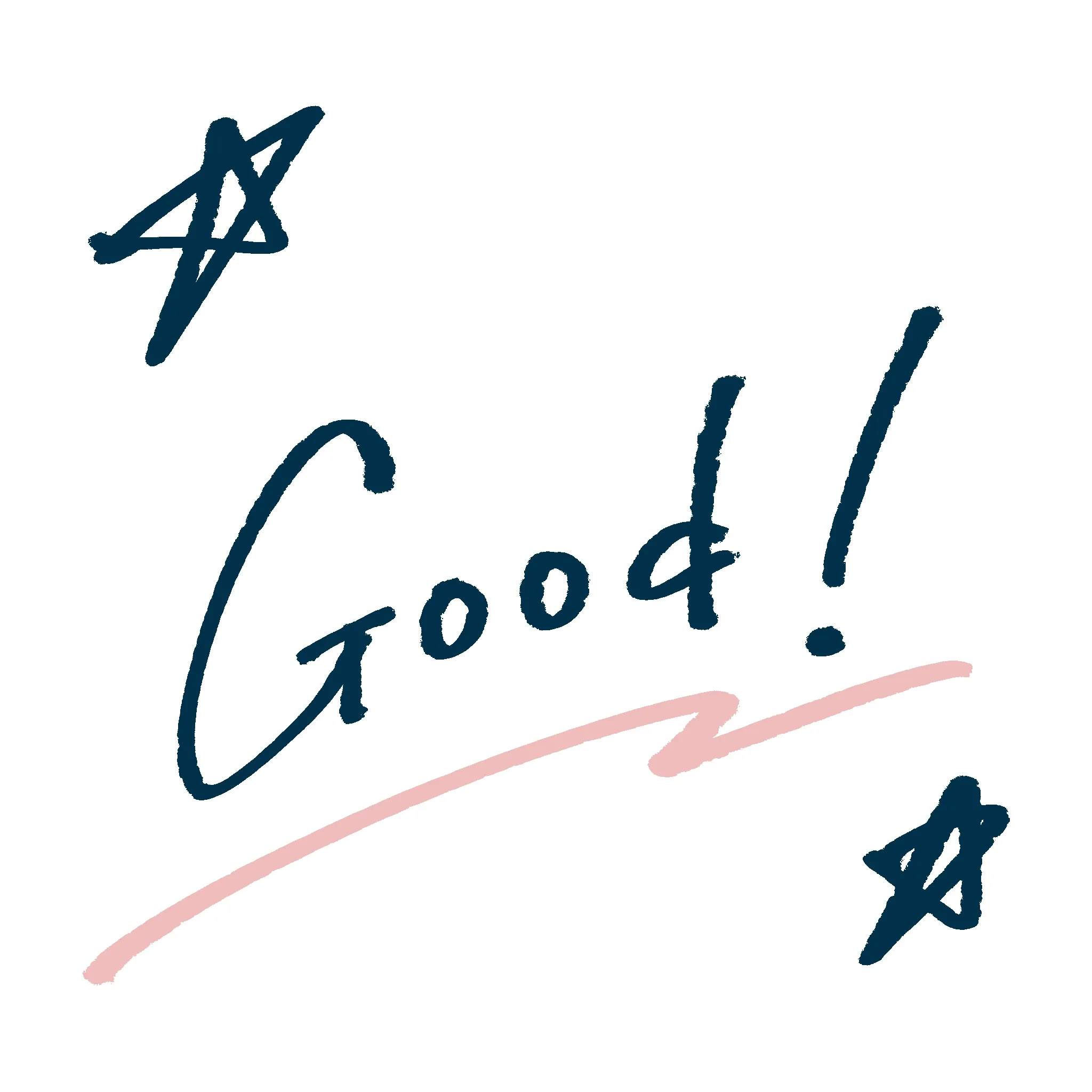
そして今では自分でもブラシを制作しています。良ければ使ってみてください…!
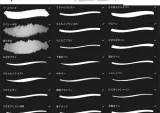

▼ こんな感じでかけます!
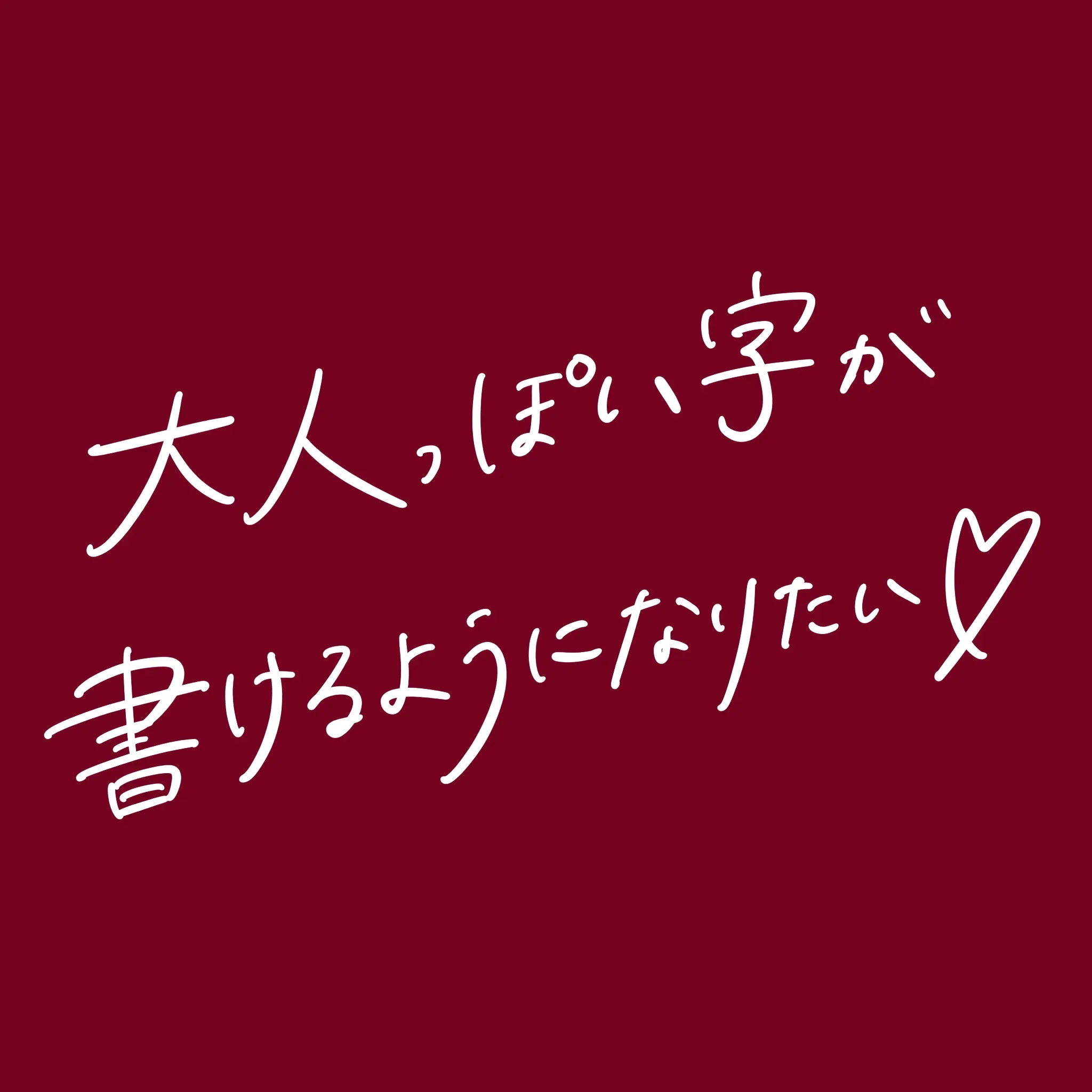
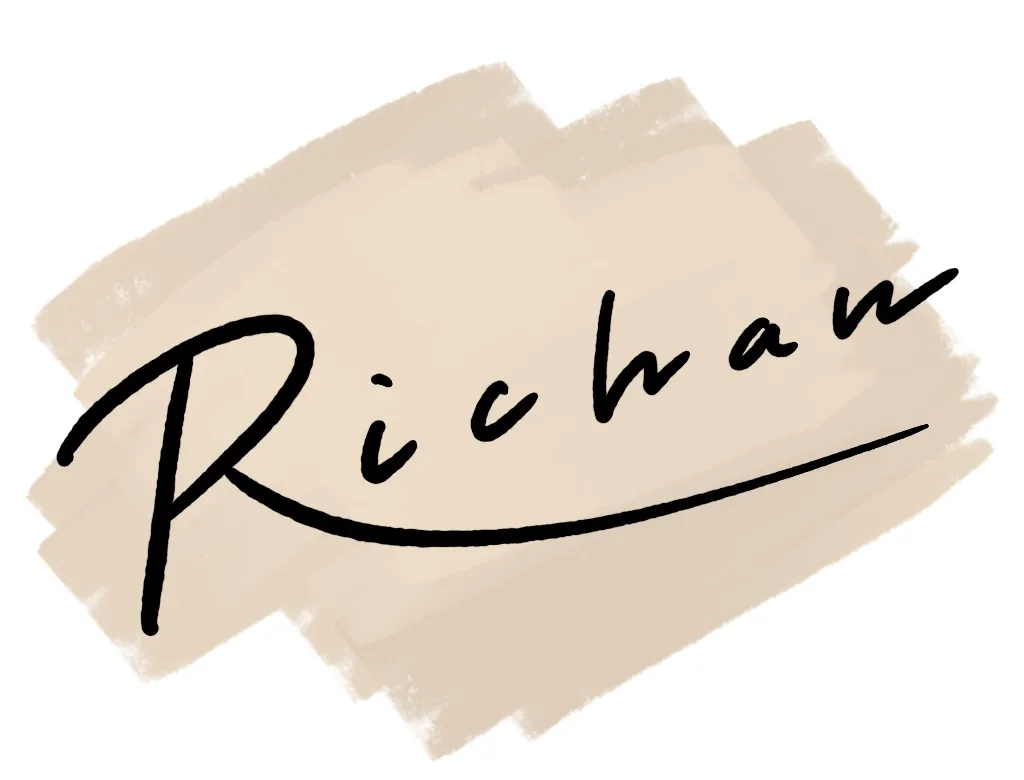
▼好評なので第二弾も販売中
▼イラストアプリについてはこちらもどうぞ
物理的に描きやすくする!!
こちらは物というより案外見落としがちなことをあげてみました。
あ、、たしかに!ってなったらサクっと上手になれると思います!笑
スタンドの使用
平置きは描きにくいのでちょっと角度をつけて書くのがおすすめ。
そのときにとても良いのがこのスタンド!
私もお絵描きする時にはよく使っています。
パソコンの熱逃しにも良くて、絵を描かないときはPCスタンドとしても使用しています。
iPadカバーのスタンドも良いけど角度調節が難しいんですよね〜!
このスタンドなら
たくさんの段階があるのと
描いてる時はカチャカチャせず、
しっかりしているのでフワフワと揺れる事もないのでめちゃくちゃ良いです。

利き手にグローブ!(手袋)
ペンを持つ方の手に専用のグローブを付けると書きやすい!!
「Apple Pencilのみで描写」(手でブラシは使えない)等設定していても
手が触れただけで画面がズレてしまう、
戻る(やり直し)進むの誤操作をしてしまう
なども書きにくさを感じる要因となります!!
私はイラストに集中する時や
文字を書くだけの時(勉強するような感じの時)も
グローブをはめる事が多々あります!
このグローブは女性らしいグレーのカラーもあるのでかなりおすすめ!
淡い色はぱっと見「グローブしてます!」感がないところが私的に好きなポイントでもあります。

適切なiPadサイズの選択
iPadを新しく買う時の話というか選び方になってきますが、サイズが結構重要なんです。
iPad miniは確かに持ち運びに便利で使いやすいですよね。
でも、描画となると、ちょっと小さいかもしれません!!!
私も最初はiPad miniを使っていたんですが、
「なんか思ったより描きづらいな」って感じでした。
自分の手は小さいし、普段はA6サイズの紙でちょうど良かったので、
iPad miniの大きさは「全然描けるでしょ」とか思ってました。
実際問題、アナログとデジタルは違います。
まず厚み。
iPadはその分の段差が生まれるので紙とテーブルの感覚では危険なの!w
利き手がテーブルの上に落ちる状態では上手く描けませんでした。
そしてデジタルならではの作業域。
ツールが必ずどこかに表示されるためその分書くスペースは小さくなります。
さらにツール自体も小さく表示されるので指でタップしにくい…などは起こり得ます。
この事を見逃していたのでやはりiPad miniでは小さい。
今イラストを描くときは10.9インチのiPad Airをメインに使っていますが、
これがちょうど良いサイズだと感じています。
拡大して描く
意外と見落としがちな「拡大」単純だけど効果抜群のテクニックです。
デジタルで書く場合は実際の紙より拡大して書かないと上手く書けない…!!!
(これが最初に書いた”感度”のせい。感知されにくく細かい部分が書けないのです!!)
そこでデジタルの最大の強み(?)
キャンバスを拡大して描くです。
「そんな簡単なこと?」って思うかもしれませんが、これが意外と大事なんですね〜!
私も最初は全体を見ながら書こうとしてて、全然上手く書けなくて!!!
イラスト描くときも然り。
そこから学んで拡大して描くようになってからは、
そうそうこの字が書きたかった!と思うくらいには書けるように。
イラストの場合は下書きは小さめで全体をある程度見ながら描いて、
清書は出来るだけ拡大して描いていくと描きやすいですよ!!
お手本や参考を探す
自分が描きたいイラストや文字のお手本を探して見ましょう!
もしかしたら「上手く書けない」のではなく
イメージが出来ていないだけかも。
この文字良い感じだな〜って思ったら良い部分を真似してみる。
ただし、ここで注意なのはトレース・パクリは禁物です。
(なぞったりはNGということ。)
…練習でなら良いと思います!!
私もカリグラフィのオシャレな文字を書きたくて何度なぞってみた事か…
あくまで「見ながら」とか「一部を参考にする」くらいにしましょう。
iPadは本当に書きやすい!!
さてさて、いかがでしたか?
この方法たちを試してみると、iPadでの書きにくさが改善する事間違いなし!!
…もちろん、人それぞれ好みがあると思うので、色々試して自分に合った方法を見つけてくださいね〜!
私も最初は上手く書けなかったけど、色々試した結果、
今では「iPadで描くの楽しい~!」「紙とペンより書きやすい〜!」って感じです。
今回紹介したものは試行錯誤した結果私が今でも使用しているものばかりなのでぜひ参考にしてみてください!
それでは!!